
USB Printer
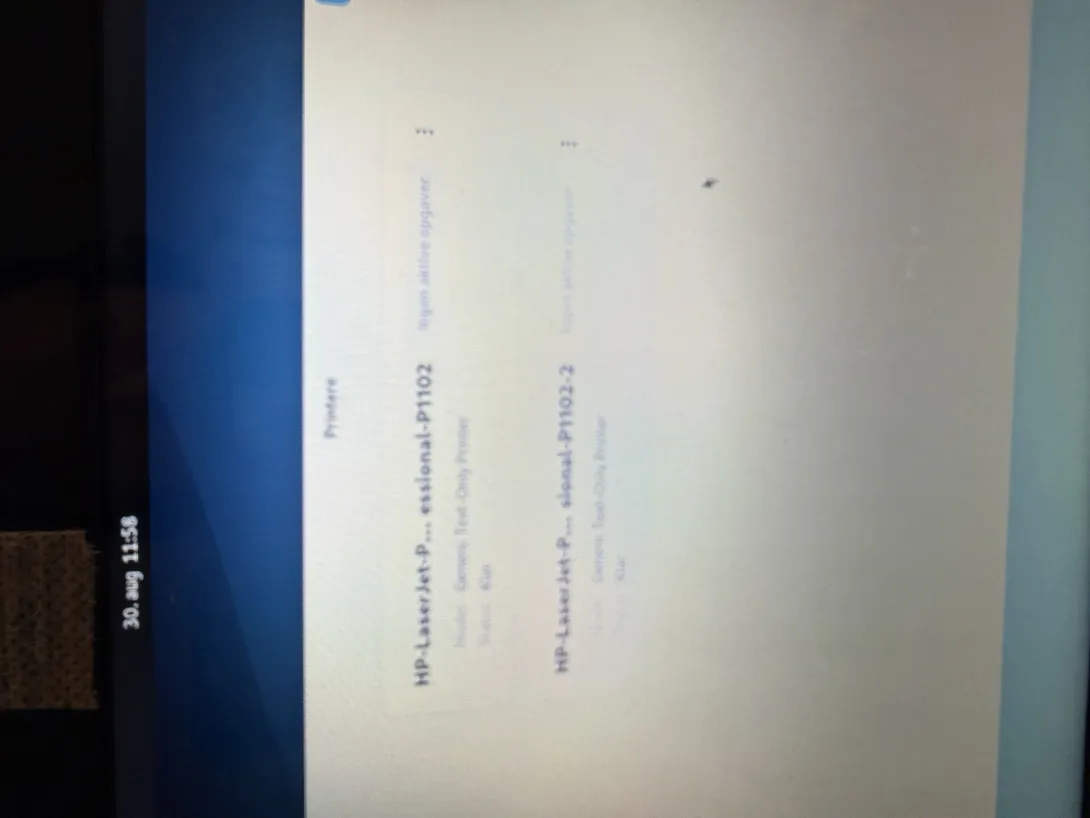
Hej jeg har en HP LaserJet Professional P1102 printer, når jeg sætter den til Ubuntu/debian
så bliver den tilføjet 2 gange og kan ikke printe ud. (se billedet)
Hvis jeg skal printe ud på den, så skal jeg ind i indstillinger og fjerne dem og tilføjer den på ny for at printe ud. Har forsøgt at sætte som standart i indstillinger men uden held.
i Windows 11 pro er der ingen problemer.
hvorfor gør den det? og hvad kan jeg gøre for at den ikke laver det "nummer" ?
ha en god dag og ser frem til at høre fra Jer 😊
Kommentarer2
Google siger -En printer…
Google siger -
En printer vises to gange i Ubuntu-opsætningen, fordi systemet registrerer den via to forskellige protokoller på samme tid, såsom lokal USB/driverregistrering og automatisk netværksregistrering (som Bonjour/mDNS eller WSD)
Hvorfor det sker
Dobbelt detektion: Ubuntu finder den samme fysiske enhed én gang som en direkte/lokal hardwareforbindelse og én gang via netværksudsendelse.
Protokoloverlap: Tjenester som cups-browsedeller avahi-daemonautomatisk opdager og tilføjer eksterne eller netværksdelte versioner af lokal hardware.
Sådan reparerer du det
Trin 1: Fjern duplikatet i Indstillinger
Åbn Indstillinger , og gå til Printere .
Klik på gear-/detaljer-knappen ud for hver kopi af printeren.
Kontrollér enhedens URI eller adresse; den ene viser muligvis (null)en IP-adresse/Bonjour URI, mens den anden viser en direkte USB- eller socket-sti.
Klik på Fjern printer på den uønskede duplikat.
Trin 2: Stop automatisk genskabelse (valgfrit)
Hvis den slettede printer bliver ved med at komme tilbage automatisk, kan du deaktivere automatisk netværksregistrering for printere ved at stoppe browsertjenesten:
Åbn din terminal ( Ctrl++ Alt) T.
Kør kommandoen for at deaktivere cups-browsed:
bash
sudo systemctl disable cups-browsed.service
sudo systemctl stop cups-browsed.service
Vær forsigtig med at bruge denne kode.
Genstart din CUPS-udskrivningstjeneste, eller genstart din computer.
Jeg ved til gen-gæld ingenting. 🙂
Hej osjensentak for dit…
Hej osjensen
tak for dit indlæg, det vil jeg lige prøve for at se om det kan hjælpe på min udfordring :)